
Steam Guide
Как сделать профиль стим открытым
Чтобы сайт find-party-for-games.online смог синхронизировать ваши игры из Steam, профиль нужно сделать временно открытым. После того как синхронизация завершится и игры появятся на сайте, профиль можно снова закрыть.
Важно: открытый профиль нужен только на время, пока идет первичная синхронизация игр. Когда игры подтянулись, можете вернуть нужный уровень приватности.
1. Откройте профиль Steam
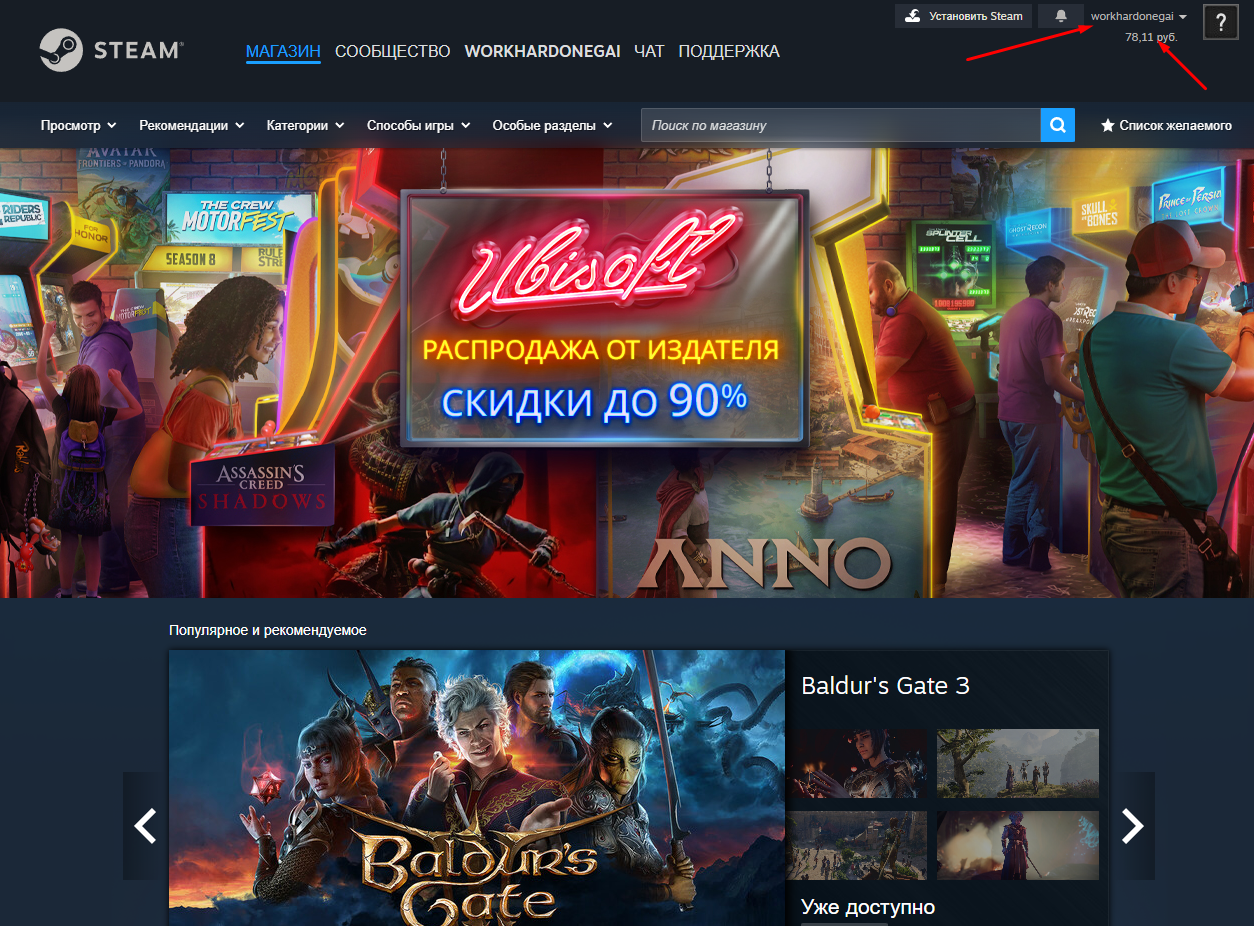
Зайдите в Steam под своим аккаунтом, нажмите на аватар в верхней части интерфейса и перейдите в профиль. Это стартовая точка, откуда открывается доступ к настройкам приватности.
2. Нажмите «Редактировать профиль»
На странице профиля найдите кнопку редактирования. Через нее открываются все ключевые параметры аккаунта, включая блок с настройками приватности и видимости данных.

3. Перейдите в «Мои настройки приватности»
В левой колонке выберите раздел приватности. Именно здесь настраивается, кто видит ваш профиль, список игр, инвентарь и другую важную информацию.

4. Сделайте профиль открытым
В пункте «Мой профиль» выберите значение «Открытый». Это даст сайту доступ к данным для синхронизации игр и ускорит поиск команды.

5. Откройте список игр (рекомендуется)
Чтобы синхронизация прошла корректно, переведите «Детали об играх» в открытый режим. После синхронизации этот параметр тоже можно вернуть обратно.

6. Синхронизируйте игры и при желании закройте профиль снова
Когда увидите, что игры подтянулись на сайт, можете отключить открытый доступ и вернуть привычную приватность. Главное: на этапе синхронизации профиль должен быть временно открытым.
